다크 모드
Step 3: Runtime 배포 ⏱️ 15분 ★★☆
✓ Step 1 Gateway✓ Step 2 Agent● Step 3 Runtime○ Step 4 Observability
이 Step의 목표
로컬에서 동작 확인된 Agent를 AgentCore Runtime에 배포합니다.
결과: HTTPS 엔드포인트가 생성되어 누구나 호출 가능한 서비스가 됩니다.
scripts/deploy-agent.sh
Runtime이란?
로컬 실행:    agentcore dev (app/phase1/main.py)  → 내 PC에서만 동작
Runtime 배포: agentcore deploy                    → HTTPS 엔드포인트 (전세계)
AgentCore Runtime은 Agent/Tool 코드를 컨테이너로 감싸 완전관리형 서버리스 환경에서 실행하는 AgentCore의 핵심 서비스입니다. Strands, LangGraph, CrewAI 등 프레임워크에 상관없이, Claude·GPT 등 모델에 상관없이 동일한 방식으로 배포할 수 있고, 세션마다 격리된 실행 환경에서 동작해 한 사용자의 대화가 다른 사용자에게 섞이지 않습니다.
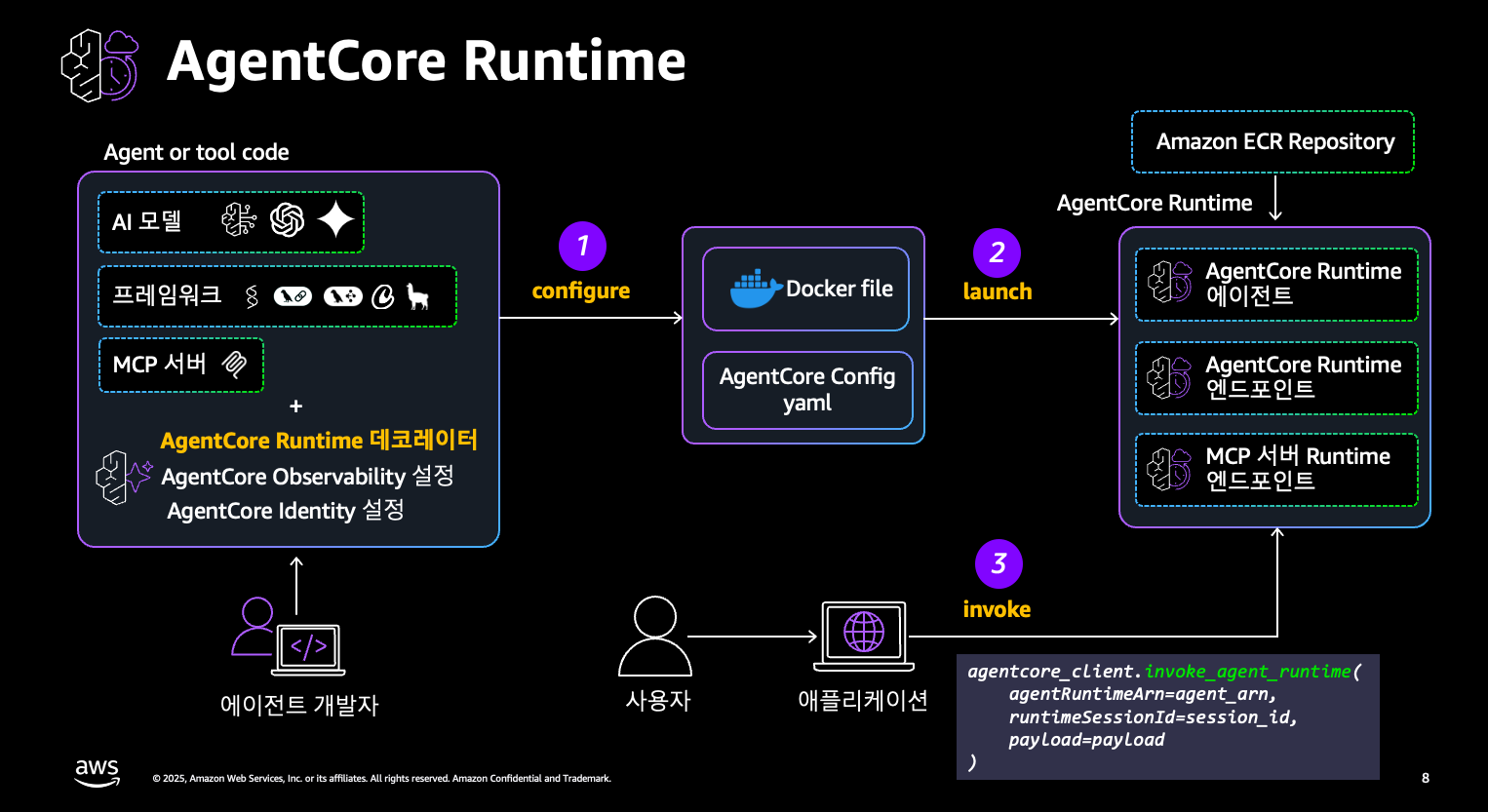
Agent 개발자는 코드에 AgentCore Runtime 데코레이터(Observability·Identity 설정)를 붙이고 configure(① Dockerfile + Config yaml 생성) → launch(② Amazon ECR에 push해 Runtime 리소스 생성)를 거칩니다. 이후 사용자는 애플리케이션을 통해 invoke_agent_runtime()(③)으로 Runtime 엔드포인트를 호출합니다.
이 워크샵은 configure/launch를 한 번에 처리합니다
Starter Toolkit의 원래 CLI는 agentcore configure → agentcore launch 두 단계로 나뉘어 있지만, 이 워크샵의 deploy-agent.sh는 최신 CDK 기반 CLI인 agentcore deploy -y 한 명령으로 위 ①②를 함께 처리합니다. 개념적으로는 위 그림과 동일한 과정이 내부에서 일어납니다.
Runtime의 가치:
- Agent 코드를 서버리스로 실행 (인프라 관리 불필요, Amazon ECR 이미지 기반)
- HTTPS + SigV4 인증 (보안) —
invoke_agent_runtime()API로 호출 - 세션 단위로 격리된 실행 환경 (동시 다중 사용자에도 대화가 서로 섞이지 않음)
- Observability 자동 활성화 (Trace, Logs) — Step 4에서 바로 확인
3-1. 배포 실행
bash
cd ~/workshop/starter-code
chmod +x scripts/deploy-agent.sh
./scripts/deploy-agent.sh phase1
배포 시간: 약 3~5분
내부적으로: 코드 패키징 → S3 업로드 → Runtime 생성 → 엔드포인트 활성화
✅ 배포 완료 시 출력 화면
아래와 같이 Deployment Success 패널이 표시되면 성공입니다:
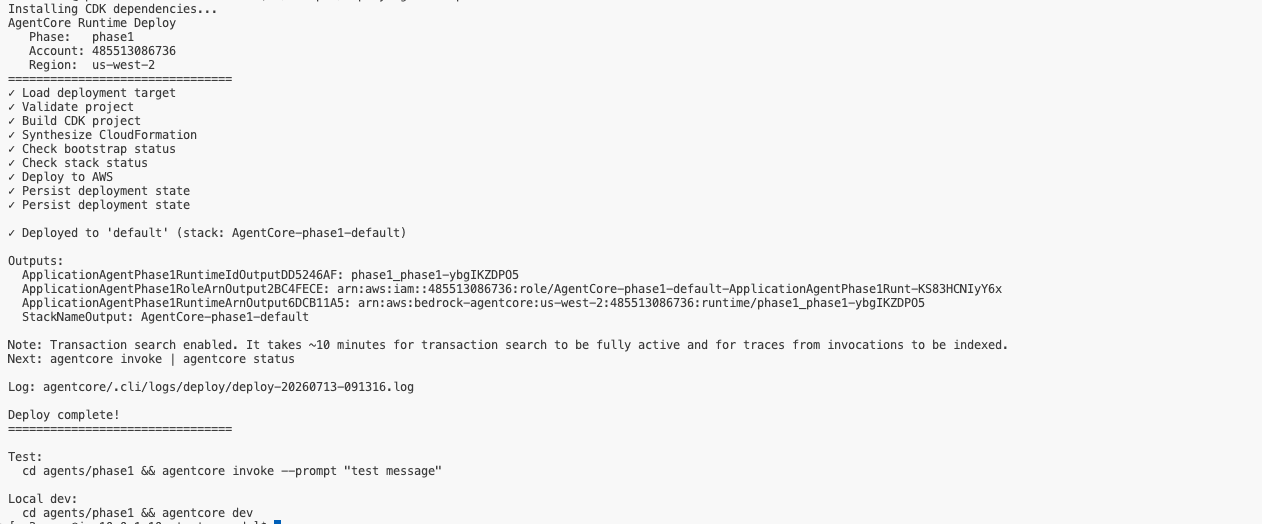
- Agent ARN — 배포된 Agent의 고유 식별자
- CloudWatch Logs — 실시간 로그 확인용 경로
- GenAI Observability Dashboard — Step 4에서 사용할 대시보드 URL
3-2. 배포 상태 확인
bash
cd ~/workshop/starter-code/agents/phase1
agentcore status
✅ 정상 출력
AgentCore Status (target: default, us-west-2)

Agents
phase1: Deployed - Runtime: READY (arn:aws:bedrock-agentcore:us-west-2:485513086736:runtime/phase1_phase1-ybgIKZDPO5)
URL: https://bedrock-agentcore.us-west-2.amazonaws.com/runtimes/arn%3Aaws%3Abedrock-agentcore%3Aus-west-2%3A485513086736%3Aruntime%2Fphase1_phase1-ybgIKZDPO5/invocations
3-3. 배포된 Agent 호출 테스트
bash
cd ~/workshop/starter-code/agents/phase1
agentcore invoke --prompt "고객 C001에게 상품 3개 추천해주세요"
출력이 여러 조각으로 나옵니다 — 정상입니다
Agent 응답이 한 번에 완성된 텍스트가 아니라 여러 이벤트(event) 조각으로 나뉘어 출력됩니다. main.py가 stream_async로 응답을 스트리밍(yield)하기 때문이며, CLI는 이 이벤트들을 순서대로 출력합니다. 화면에 순서대로 이어지는 텍스트가 최종 응답입니다.
💡 실시간으로 토큰이 흘러나오는 스트리밍 효과는 Agent Playground에서 확인할 수 있습니다.
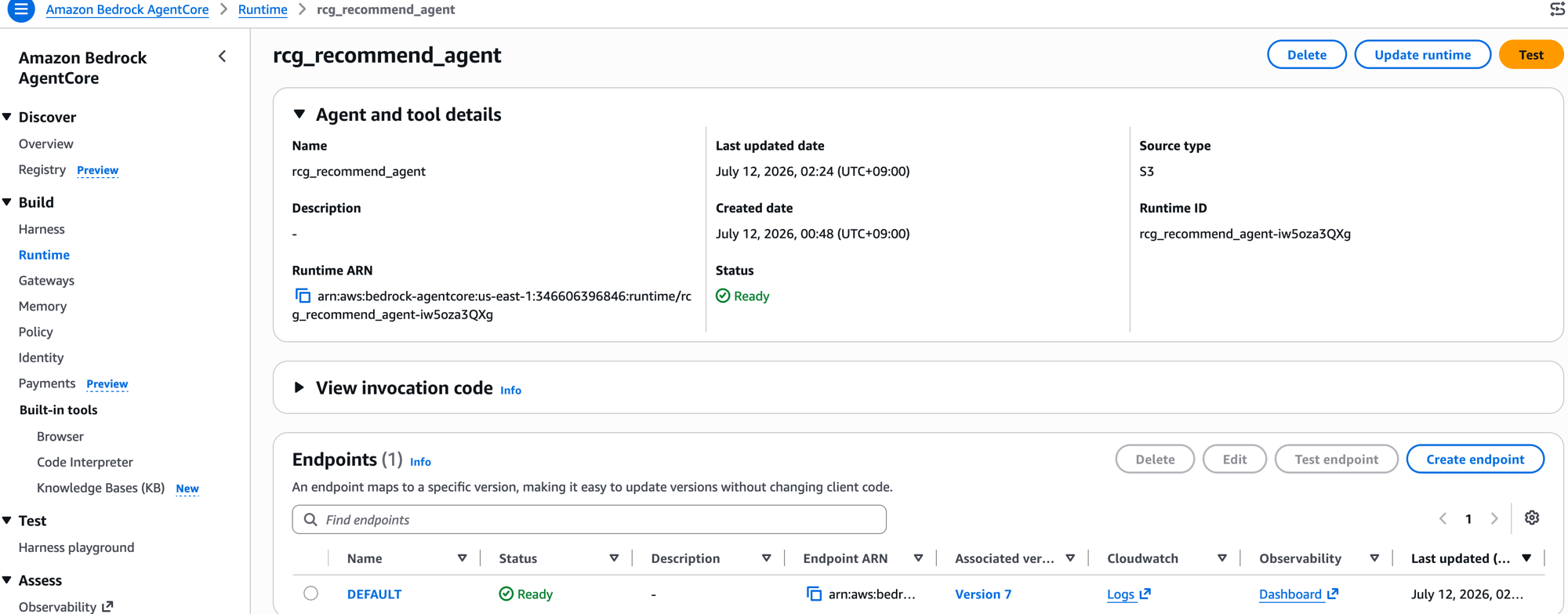
3-4. Console에서 Runtime Test로 확인
배포된 Agent를 AWS Console에서 직접 테스트할 수 있습니다:
- Console → Amazon Bedrock → AgentCore → 좌측 Runtime
phase1_phase1클릭 → 우측 상단 Test 버튼 클릭
- Input에 아래 JSON을 붙여넣고 Run 클릭:
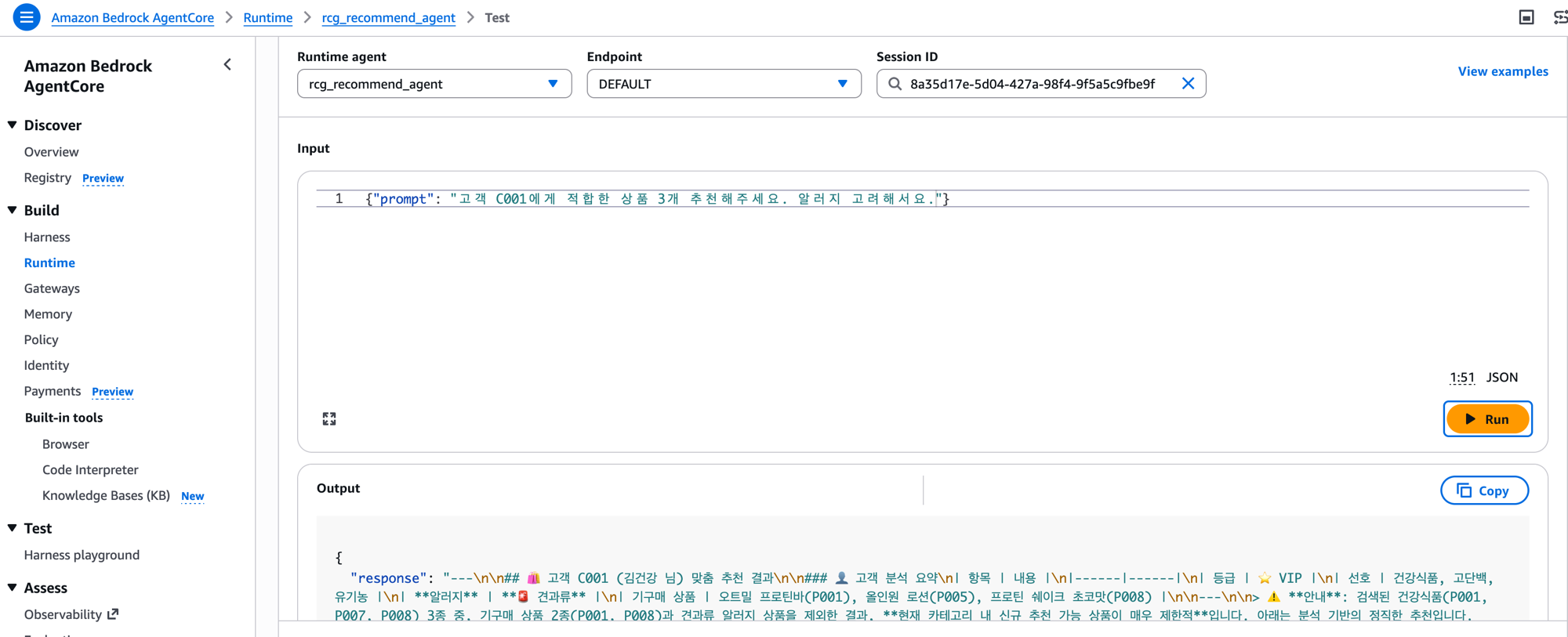
json
{"message": "고객 C001에게 적합한 상품 3개 추천해주세요. 알러지 고려해서요."}Runtime Test의 가치
- CLI 타임아웃 걱정 없이 긴 응답도 확인 가능
- Session ID가 자동 생성됨 (33자 이상 필요)
- Output에서 Agent 전체 응답을 JSON으로 확인
- 배포 직후 정상 동작 여부를 빠르게 검증
prompt vs message
app/phase1/main.py는 payload.get("prompt", payload.get("message", ""))로 두 키를 모두 받습니다. agentcore invoke --prompt "..."가 prompt 키를 채우므로, 이 가이드의 CLI 예시는 --prompt를 사용합니다. (Playground 등 payload를 직접 구성하는 경우 message도 동작합니다.)
다양한 질문으로 테스트해보세요:
{"message": "고객 C002에게 뷰티 상품 추천해줘"}{"message": "가장 평점 높은 음료 3개는?"}{"message": "견과류 없는 간식 찾아줘"}
3-4b. Agent Playground에 연결
CLI·Console로 배포를 확인했다면, 이제 웹 화면에서 대화형으로 테스트해봅니다. 방금 확인한 Agent ARN(arn:aws:bedrock-agentcore:...:runtime/phase1_phase1-...)을 Agent Playground에 등록하면 됩니다.
먼저 Playground 접속 URL을 확인합니다. 계정 Console → CloudFormation → Stacks → workshop-resources → Outputs 탭에서 PlaygroundUrl 값을 찾으세요:
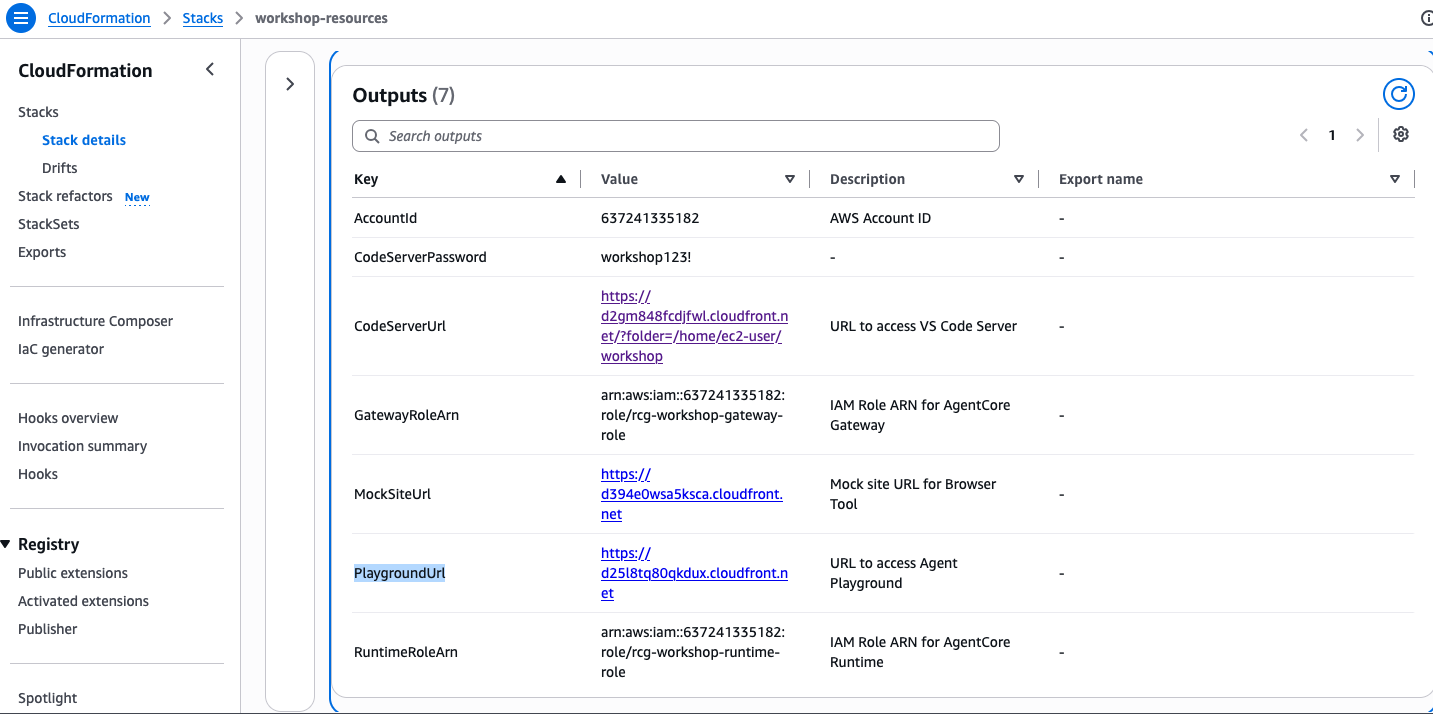
이 URL을 별도 브라우저 탭으로 열어봅시다.
- Workshop Studio Event Outputs의
PlaygroundUrl로 접속 - 우측 상단 ⚙️ Settings 클릭 → 추천 Agent (Phase 1) 입력란에 Agent ARN 붙여넣기 → 저장
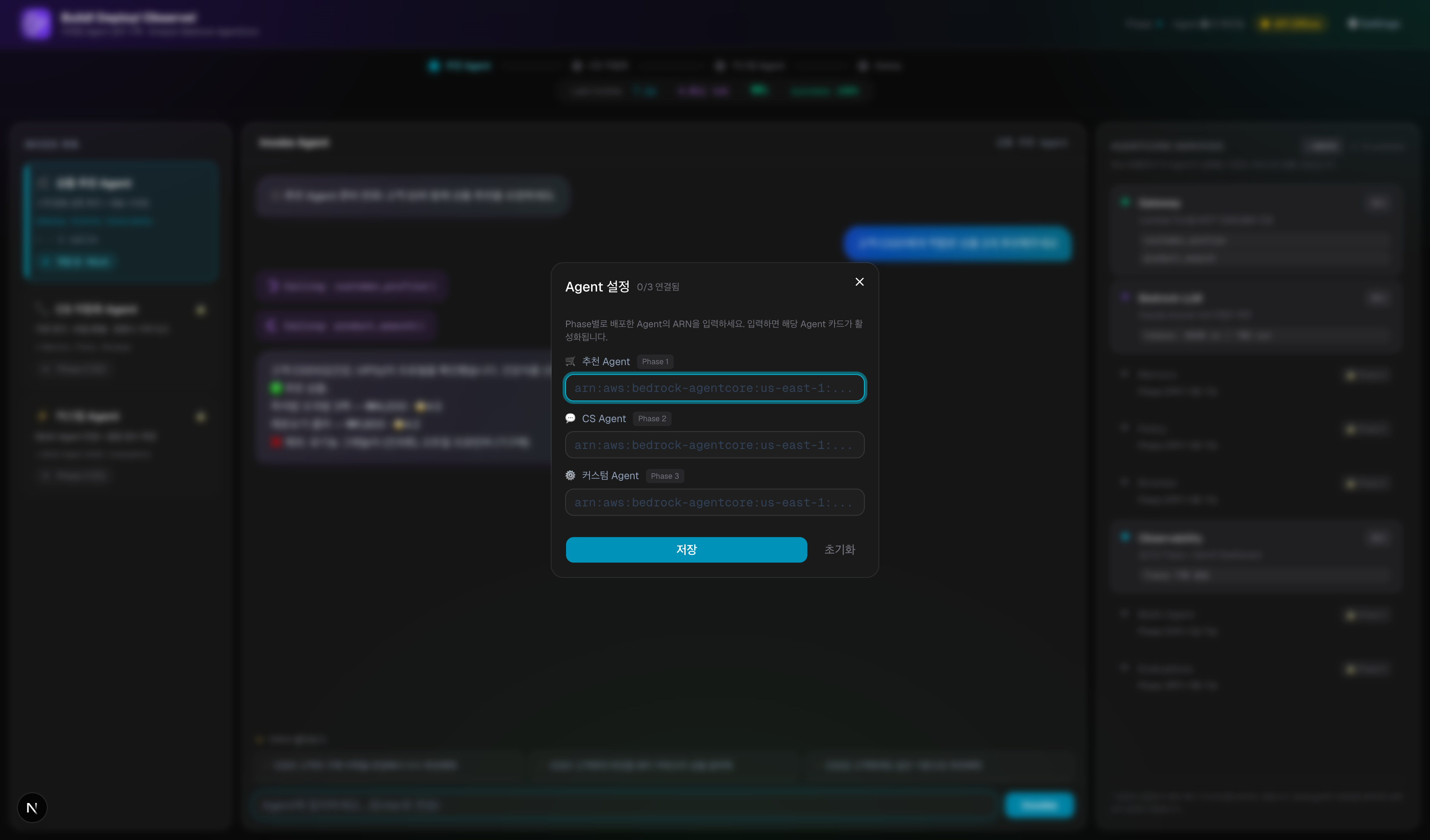
- 좌측 상품 추천 Agent 카드가
ACTIVE로 바뀌면 채팅창에서 바로 질문 가능
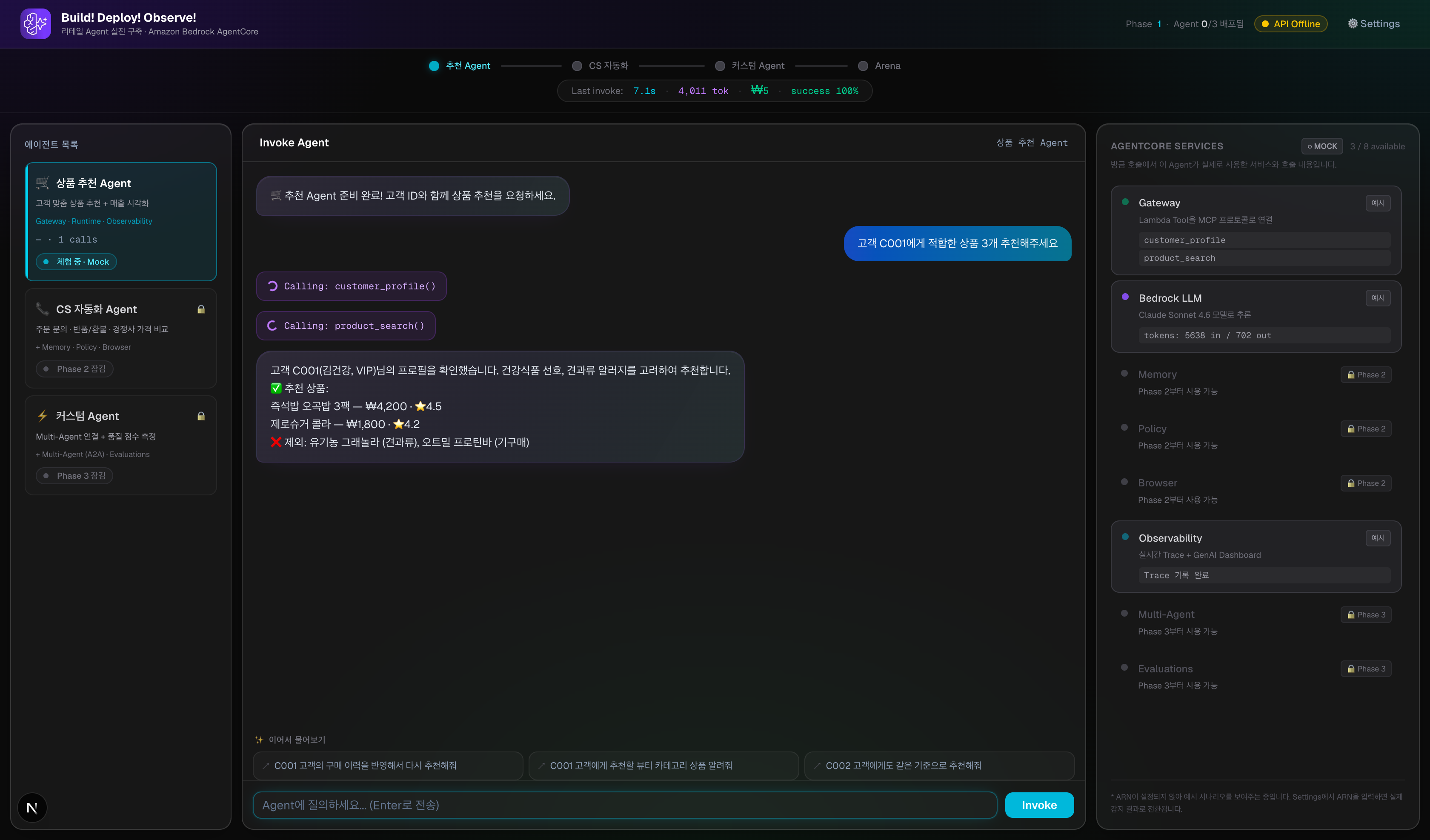
이후 Phase 2, 3에서도 배포할 때마다 이 화면에서 바로 테스트해볼 수 있습니다.
3-5. 배포 전 vs 후 비교
| 항목 | 로컬 (Step 2) | Runtime 배포 (지금) |
|---|---|---|
| 실행 방법 | python3 agents/...py | HTTPS API 호출 |
| 접근 | 내 PC만 | 인터넷 어디서든 |
| 인증 | 없음 | SigV4 (IAM) |
| 스케일 | 1명 | 다수 동시 |
| 모니터링 | 없음 | Observability 자동 |
| 코드 변경 | 즉시 반영 | agentcore deploy 필요 |
축하합니다!
여러분의 첫 번째 Agent가 프로덕션 엔드포인트로 동작하고 있습니다.
이제 이 Agent의 동작을 실시간으로 관찰해봅시다.