다크 모드
Step 2: CS 도구 연결하기 (Gateway 확장) ⏱️ 15분 ★★☆
✓ Step 1 Memory● Step 2 Gateway+Browser○ Step 3 Agent○ Step 4 에스컬레이션
이 Step의 목표
Phase 1에서 만든 Gateway에 CS Tool 4개를 추가 등록하고, Browser Tool을 이해합니다.
Gateway 7개 Target + Browser Tool (코드에서 추가) = Agent가 사용할 수 있는 총 8개 Tool
scripts/add-cs-targets.py
Phase 1 Gateway에 추가하기
Phase 1에서 이미 Gateway를 생성했습니다. 같은 Gateway에 Target을 추가합니다:
Phase 1: customer-profile, product-search, purchase-history (Gateway 3개)
Phase 2: cs-lookup-order, cs-return-policy, cs-process-return, cs-delivery-status (Gateway 4개 추가)
───────────────────────────────────────────────────────────────
Gateway 합계: 7개 Target

+ Browser Tool (Gateway가 아닌, Agent 코드에서 직접 추가): 1개
───────────────────────────────────────────────────────────────
Agent가 사용하는 총 Tool: 8개
Gateway vs Browser Tool의 차이
- Gateway Tool = 사전 배포된 Lambda를 호출 → 정형화된 내부 데이터 (주문, 정책, 재고 등)
- Browser Tool = AgentCore 클라우드 브라우저로 외부 웹사이트 방문 → 실시간 비정형 정보
예: 고객이 "다른 곳에서 더 싸게 파는데?" → Browser로 경쟁사 가격 확인 → 정확한 비교 응답
2-1. CS Target 추가 스크립트 실행
bash
cd ~/workshop/starter-code
python3.12 scripts/add-cs-targets.py
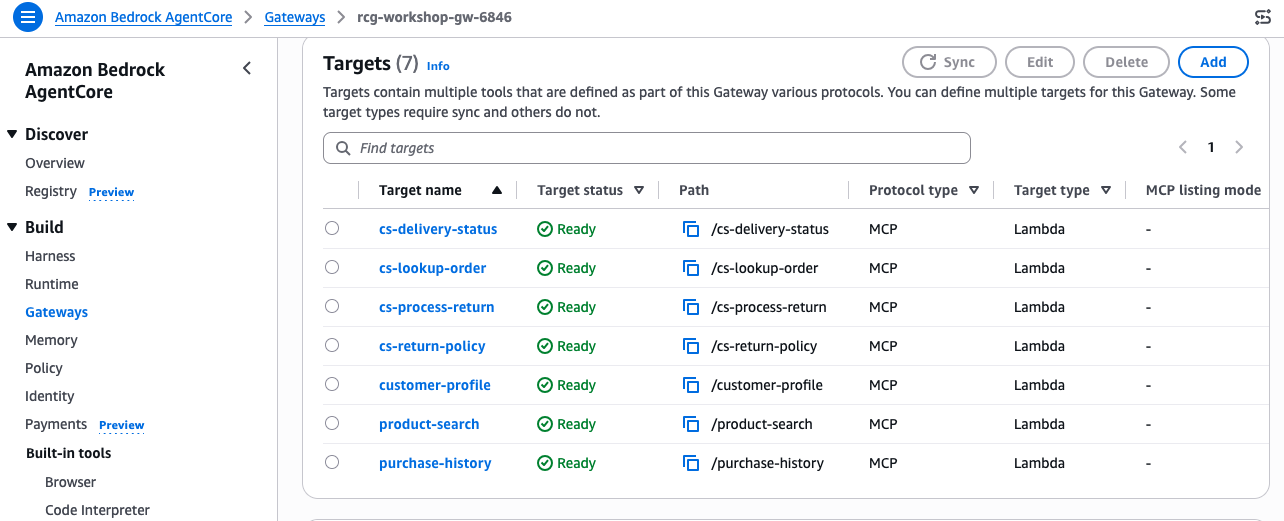
Console에서 확인 — Bedrock → AgentCore → Gateways → 우리 Gateway 클릭하면 7개 Target이 모두 Ready 상태로 보입니다:
🧪 스크립트가 하는 일 (내부)
기존 Gateway에 CS용 Lambda 4개를 MCP Tool Target으로 등록합니다:
| Target 이름 | Lambda 함수 | 역할 |
|---|---|---|
cs-lookup-order | rcg-workshop-cs-lookup-order | 주문 상세 조회 |
cs-return-policy | rcg-workshop-cs-return-policy | 반품/교환 정책 확인 |
cs-process-return | rcg-workshop-cs-process-return | 반품 처리 (5만원 초과 시 에스컬레이션) |
cs-delivery-status | rcg-workshop-cs-delivery-status | 배송 추적 |
python
# 핵심 로직 (add-cs-targets.py)
for target in CS_TARGETS:
    lambda_arn = f"arn:aws:lambda:{REGION}:{ACCOUNT_ID}:function:{target['lambda_name']}"
    tool_schema = {
        "name": target["name"].replace("-", "_"),
        "description": target["description"],
        "inputSchema": target["input_schema"],
    }
    client.create_gateway_target(
        gatewayIdentifier=GATEWAY_ID,
        name=target["name"],
        targetConfiguration={
            "mcp": {
                "lambda": {
                    "lambdaArn": lambda_arn,
                    "toolSchema": {"inlinePayload": [tool_schema]},
                }
            }
        },
        credentialProviderConfigurations=[{"credentialProviderType": "GATEWAY_IAM_ROLE"}],
    )
2-2. Browser Tool 이해
경쟁사 가격 비교 등 외부 웹 데이터가 필요할 때 Browser Tool을 사용합니다. Gateway Target이 아니라 Agent 코드에서 직접 추가합니다.
Browser Tool은 어떻게 동작하나
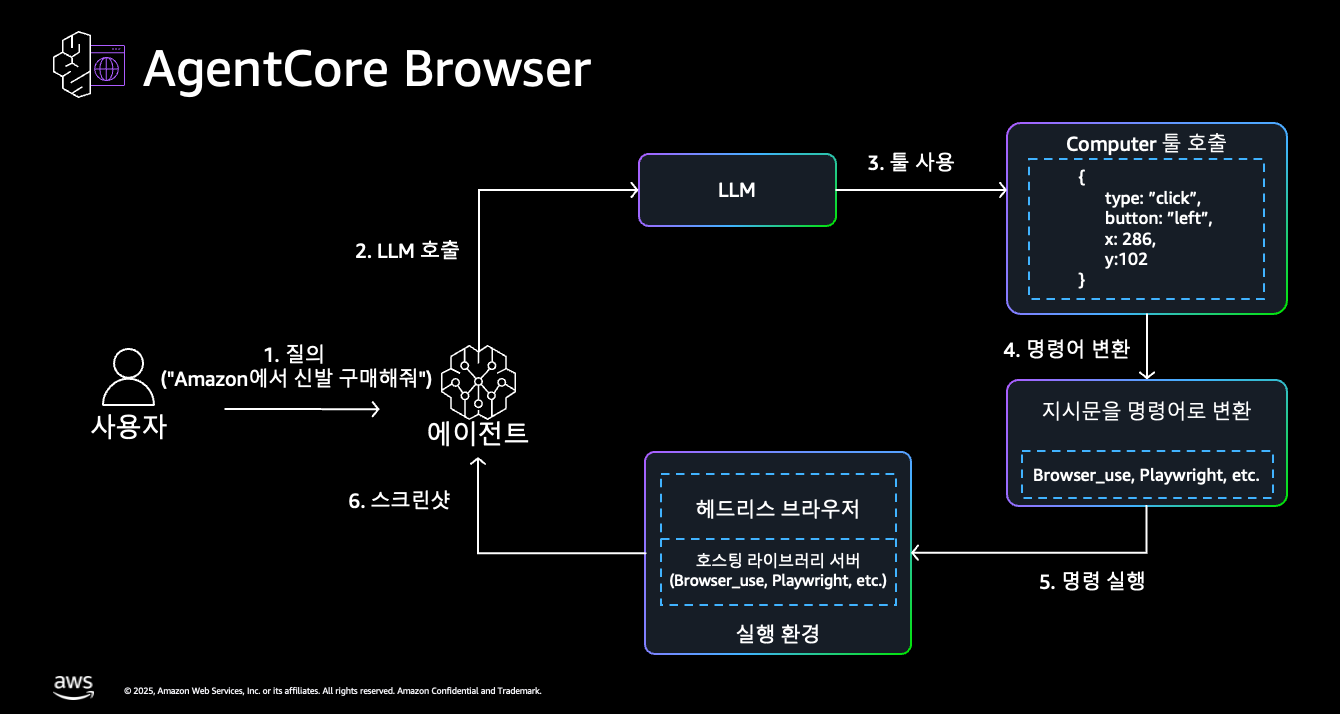
AgentCore Browser는 AWS가 관리하는 클라우드 헤드리스 브라우저입니다. Agent가 웹에서 정보를 가져와야 한다고 판단하면 다음 흐름이 돕니다:
- 질의 — 사용자가 "다른 곳이 더 싸다"처럼 외부 정보가 필요한 요청을 함
- LLM 호출 — Agent가 LLM에 판단을 요청
- 툴 사용 — LLM이
browser툴을{type: "click", x, y}같은 구조화된 액션으로 호출 - 명령어 변환 — 지시문이 브라우저 자동화 명령(Browser_use, Playwright 등)으로 변환
- 명령 실행 — 클라우드의 헤드리스 브라우저가 실제 페이지를 열고 조작
- 스크린샷/결과 — 페이지에서 읽은 내용이 Agent로 돌아와 응답에 반영
로컬 브라우저가 아닙니다
브라우저는 여러분의 PC나 Runtime 컨테이너가 아니라 AgentCore가 관리하는 격리된 클라우드 환경에서 실행됩니다. 그래서 Runtime 코드는 브라우저를 설치할 필요 없이, AgentCoreBrowser로 세션만 열어 CDP(Chrome DevTools Protocol)로 연결합니다.
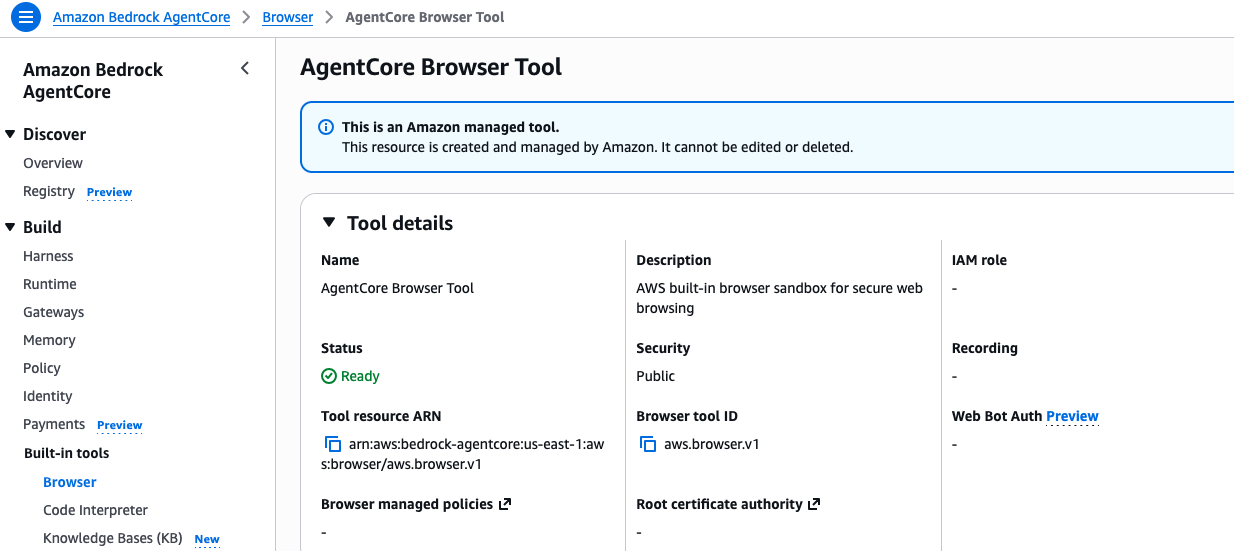
Console에서 Built-in tools → Browser 에서도 확인할 수 있습니다:
Agent 코드에서는 import만 하면 사용 가능합니다:
python
# 지연 생성 + 싱글톤 캐싱 — import 시점에 즉시 만들면 Playwright 초기화가
# Runtime의 30초 콜드스타트 타임아웃에 걸릴 수 있어, 첫 요청에서만 생성합니다
def get_browser_tool():
    global _browser_tool
    if _browser_tool is None:
        from strands_tools.browser import AgentCoreBrowser
        _browser_tool = AgentCoreBrowser(region=REGION)
    return _browser_tool

# Agent에 Gateway + Browser 함께 부여
agent = Agent(
    model=model,
    system_prompt=prompt,
    tools=[mcp_client, get_browser_tool().browser],
)
Mock 경쟁사 사이트 — PriceHunter
실제 경쟁사 사이트를 크롤링할 수는 없으므로, 워크샵은 PriceHunter라는 Mock 최저가 비교 사이트를 미리 배포해 제공합니다. Agent가 Browser Tool로 이 페이지를 방문해 실제 가격을 읽어옵니다:
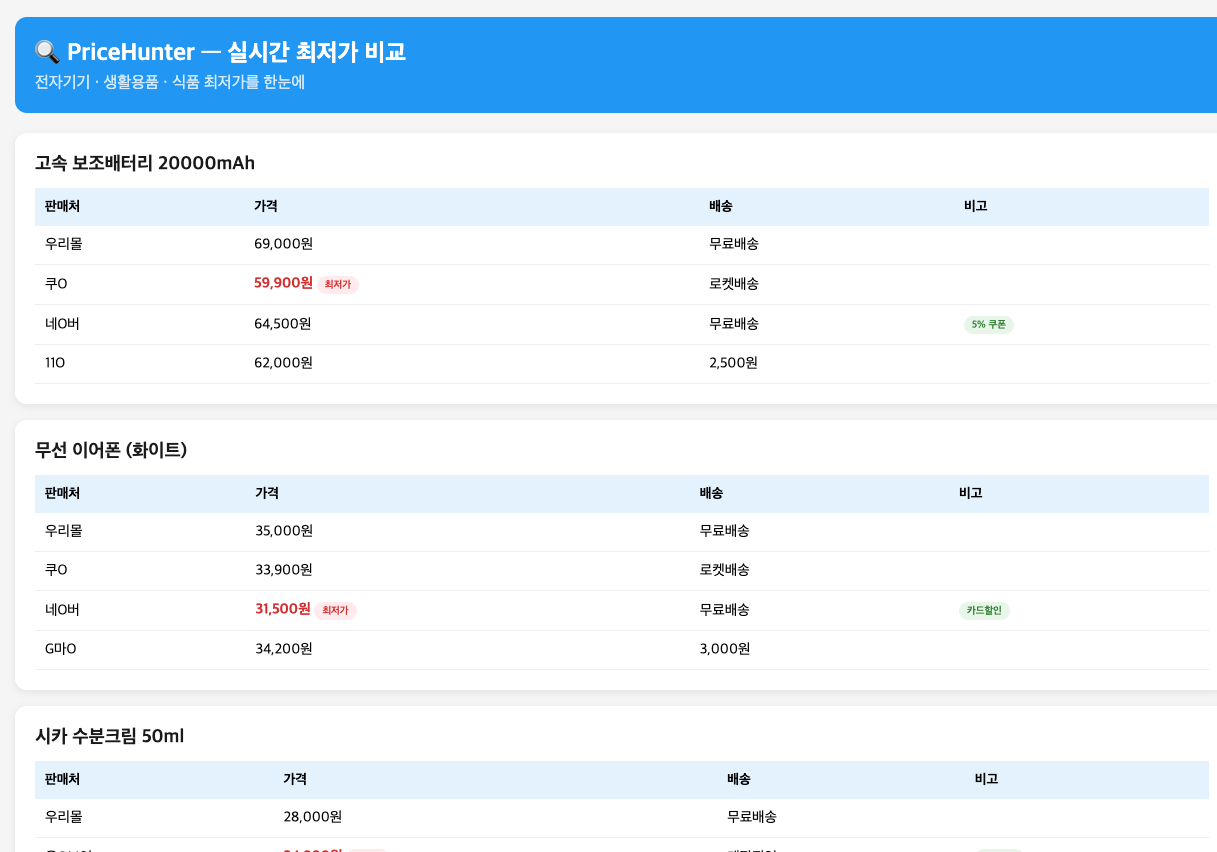
- 경쟁사 가격 비교 페이지:
${MOCK_SITE_URL}/competitor-prices.html - 전자기기·생활용품·식품별로 판매처(우리몰/쿠O/네O버 등)·가격·배송비·최저가 표시가 담긴 실제 HTML 페이지입니다.
MOCK_SITE_URL 값은 **CloudFormation Outputs의 MockSiteUrl**에서 확인할 수 있습니다 (Workshop Studio Event Outputs 또는 스택 Outputs 탭):
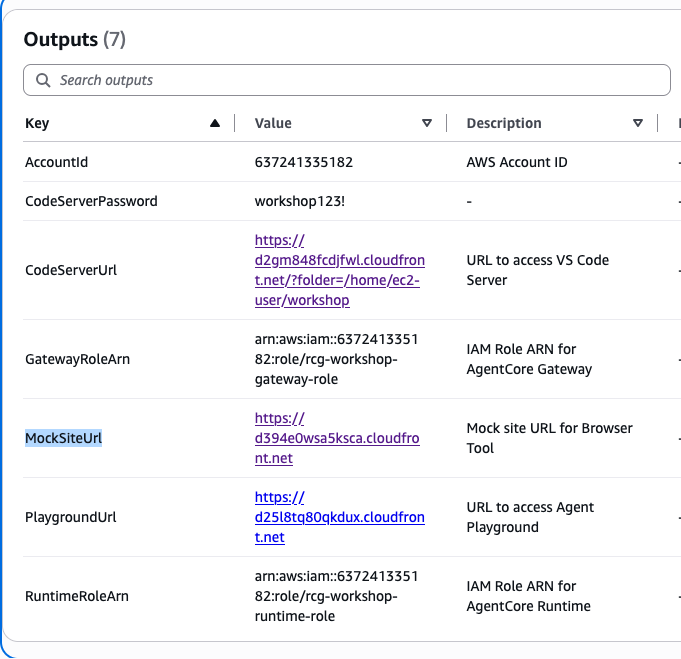
별도 설정 불필요
MOCK_SITE_URL은 deploy-agent.sh phase2a 실행 시 Runtime 환경변수로 자동 주입되고, System Prompt에도 이 URL이 들어가 있어 Agent가 어디를 방문할지 압니다. Browser Tool 코드도 app/phase2a/main.py에 이미 포함되어 있습니다.
실제로 이렇게 동작합니다
고객이 "보조배터리가 다른 곳에서 더 싸던데요?"라고 물으면 → Agent가 Browser로 PriceHunter를 방문 → "쿠O 59,900원이 최저가로, 우리몰(69,000원)보다 9,100원 저렴한 것이 사실"처럼 실제 페이지에서 읽은 근거로 응답합니다. (Step 3에서 배포 후 직접 테스트합니다.)
Browser Tool은 PriceHunter를 "모릅니다" — 방문할 곳은 프롬프트가 지시합니다
AgentCoreBrowser는 아무 웹페이지나 열 수 있는 범용 도구일 뿐, 어느 사이트로 가야 하는지는 알지 못합니다. 방문 대상은 System Prompt에 주입된 지시문으로 정해집니다 — 그래서 URL 전달이 다음 경로로 이어집니다:
CloudFormation MockSiteUrl → 환경변수 MOCK_SITE_URL → deploy-agent.sh가 Runtime에 주입 → System Prompt에 {MOCK_SITE_URL}/competitor-prices.html로 치환
그리고 프롬프트에는 가드레일도 함께 걸려 있습니다: Browser는 오직 "경쟁사 가격 비교"에만 쓰고, 주문·배송·환불 조회는 반드시 전용 Gateway Tool(cs_lookup_order 등)을 쓰도록 명시되어 있어 Browser가 엉뚱한 곳에 쓰이지 않습니다.
2-3. 등록된 Tool Schema 정리
| Tool 이름 | 설명 (Agent가 읽는 것) | 파라미터 |
|---|---|---|
cs_lookup_order | 주문번호로 주문 상세 조회 (상태, 상품, 결제금액, 배송정보) | order_id (string) |
cs_return_policy | 상품 카테고리별 반품/교환 정책 조회 | category (string) |
cs_process_return | 반품/환불 처리. 5만원 초과 시 needs_escalation=true 반환 | order_id, reason, refund_amount |
cs_delivery_status | 배송 추적 정보 조회 (현재 위치, 예상 도착일) | order_id (string) |
browser | 외부 웹사이트 방문 및 정보 추출 (AgentCore 클라우드 브라우저) | URL, action 등 |
Gateway에서 Target을 클릭하면 Tool Schema(Agent가 읽는 입출력 정의)를 직접 확인할 수 있습니다:
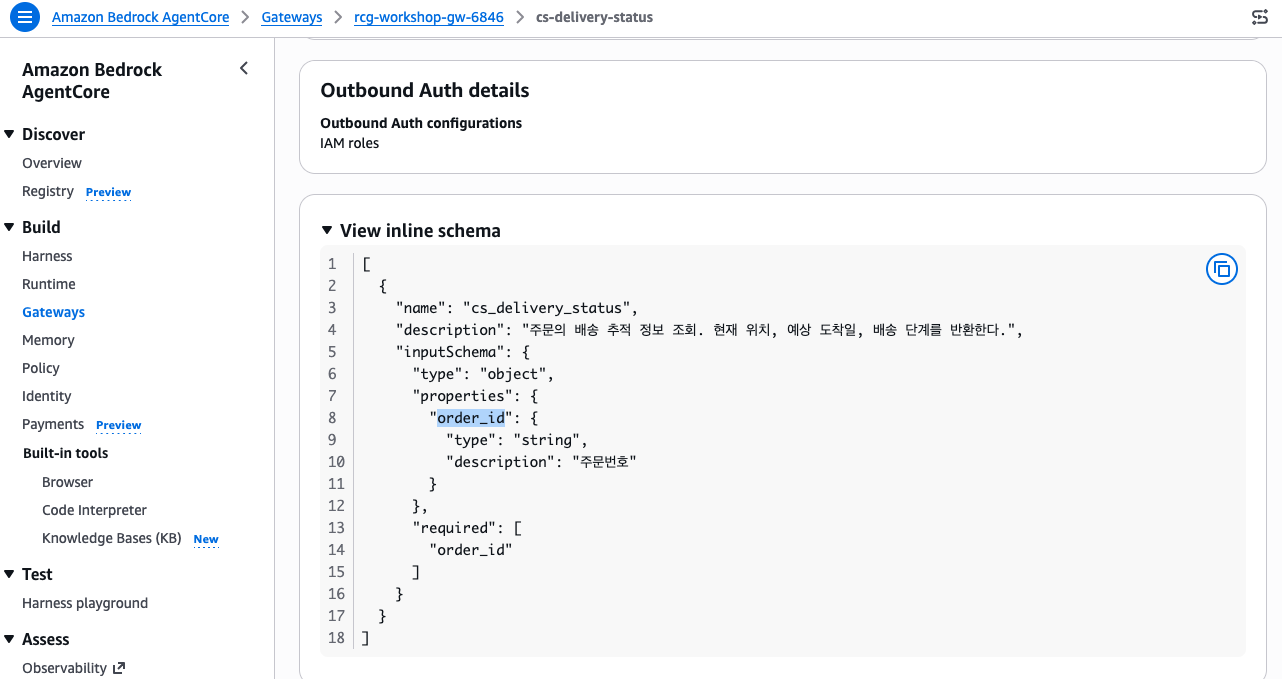
process_return의 특별한 점
이 Tool은 단순 조회가 아니라 상태를 변경합니다.
또한 refund_amount > 50,000이면 needs_escalation: true를 반환합니다. Step 4(에스컬레이션)에서 이를 활용합니다.
2-4. 결과 확인
bash
aws bedrock-agentcore-control list-gateway-targets \
  --gateway-identifier "$GATEWAY_ID" \
  --query 'items[].[name, status]' --output table
✅ 정상 출력 (7개 Target)
---------------------------------
|      ListGatewayTargets       |
+-------------------+-----------+
|  customer-profile    |  READY  |
|  product-search      |  READY  |
|  purchase-history    |  READY  |
|  cs-lookup-order     |  READY  |
|  cs-return-policy    |  READY  |
|  cs-process-return   |  READY  |
|  cs-delivery-status  |  READY  |
+-------------------+-----------+
7개 모두 READY 확인
Status가 CREATING이면 30초 정도 기다린 후 다시 확인하세요. (일부 환경에서 ACTIVE로 표시될 수도 있습니다 — 둘 다 정상입니다) Browser Tool은 Gateway Target이 아니라 Agent 코드에서 직접 추가하므로 여기에 표시되지 않습니다.
이해 체크
- [x] 같은 Gateway에 Target을 추가만 하면 Agent가 자동 인식
- [x] Agent 코드 수정 없이 Gateway Tool 확장 가능 (Gateway의 핵심 가치)
- [x] Browser Tool은 Gateway와 별개로 Agent 코드에서 직접 추가
✅ 다음
CS Tool + Browser 등록 완료! → Step 3: Agent + Memory 연동