다크 모드
Step 4: Runtime 배포 & Playground 테스트 ⏱️ 10분 ★★☆
✓ Step 1 Gateway✓ Step 2 설계✓ Step 3 바이브코딩● Step 4 배포 & 테스트○ Step 5 제출
이 Step의 목표
바이브코딩으로 만든 main.py를 AgentCore Runtime에 배포하고, 설계서의 테스트 질문으로 검증한 뒤 Playground에 연결합니다.
agents/phase3/app/phase3/main.py
4-1. 배포
Phase 1~2에서 사용한 배포 스크립트를 그대로 사용합니다:
bash
cd ~/workshop/starter-code
./scripts/deploy-agent.sh phase3
환경변수 자동 전달
deploy-agent.sh가 AGENTCORE_GATEWAY_URL, AWS_REGION을 agentcore.json에 주입한 뒤 agentcore deploy를 실행합니다.
배포가 완료되면 상태와 ARN을 확인합니다:
bash
cd agents/phase3
agentcore status
✅ 정상 출력 예시
AgentCore Status (target: default, us-west-2)

Agents
phase3: Deployed - Runtime: READY (arn:aws:bedrock-agentcore:us-west-2:123456789012:runtime/phase3_phase3-xxxxxxxxxx)
URL: https://bedrock-agentcore.us-west-2.amazonaws.com/runtimes/.../invocations
출력된 ARN을 환경변수로 저장해두세요 (setup의 .env.w001 Phase 3 블록):
bash
export MY_AGENT_ARN=<위 출력에 나온 실제 ARN>RUNTIME_ROLE_ARN 확인
터미널을 새로 열었다면 source ~/workshop/.env.w001 후 echo $RUNTIME_ROLE_ARN으로 값이 채워져 있는지 확인하세요. 비어 있으면 deploy-agent.sh가 에러로 중단됩니다.
4-2. 테스트 호출
Step 2 설계서에 적은 테스트 질문으로 호출합니다:
bash
cd ~/workshop/starter-code/agents/phase3
agentcore invoke --prompt "여기에 설계서의 테스트 질문"
출력이 여러 줄의 JSON으로 나옵니다
entrypoint가 async generator라서 이벤트가 여러 번 출력됩니다 (Phase 1 Step 3-3 참고).
응답 확인 포인트:
- 설계서에 적은 Tool(예:
external_factors)이 호출되어 데이터가 응답에 포함되는가 - System Prompt에 적은 응답 규칙대로 답하는가
- Tool 결과에 없는 내용을 지어내지 않았는가
시나리오와 다르게 동작하면 System Prompt를 수정하고 재배포하세요 — 이 "프롬프트 수정 → 재배포 → 확인" 사이클이 Agent 개발의 기본 리듬입니다.
4-3. 에러가 나면? (트러블슈팅)
흔한 실수 Top 3
- Tool 이름 오타 — System Prompt에
prodcut_search같은 typo. 설계서의 Tool 이름과 Step 2의 Tool 팔레트를 대조하세요 - 환경변수 누락 —
AGENTCORE_GATEWAY_URL미설정.source ~/workshop/.env.w001후 재배포 - import 에러 — AI가 존재하지 않는 패키지를 import한 경우. 바이브코딩 특유의 에러입니다 — AI 도구에게 "참고 코드(agents/phase2a/app/phase2a/main.py)의 import 블록만 사용해서 다시 써줘"라고 요청하세요
bash
# 로그 확인
agentcore logs --name my_agent --tail 50
에러도 바이브코딩으로 해결
에러 메시지를 그대로 AI 도구에 붙여넣으세요 (Step 3-4의 디버깅 프롬프트). "참고 코드는 정상 동작한다"는 사실을 알려주면 AI가 diff 관점에서 원인을 빨리 찾습니다.
4-4. Agent Playground에 연결
CLI 테스트가 통과했다면, 웹 화면에서 대화형으로 테스트합니다:
- Playground 접속 → ⚙️ Settings → Custom Agent 입력란에
MY_AGENT_ARN붙여넣기 → 저장
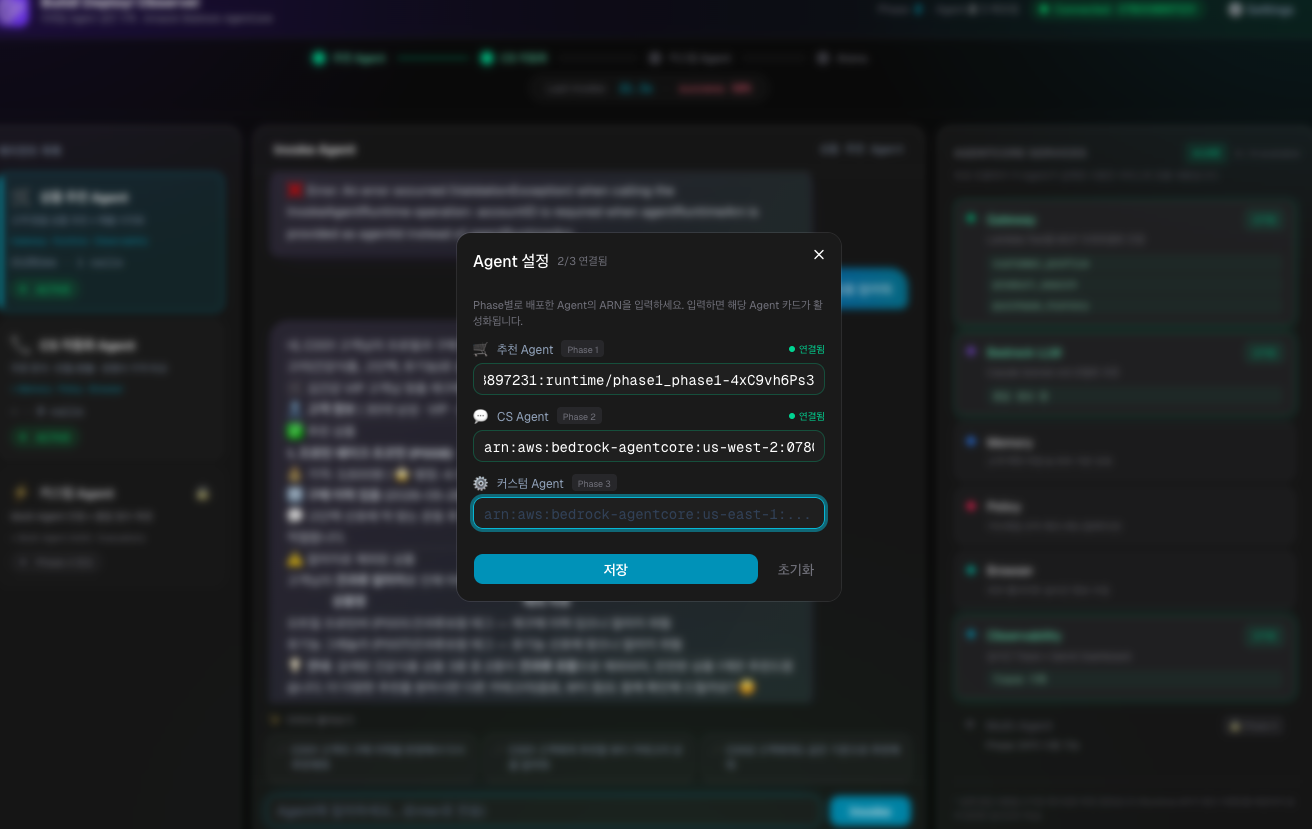
채팅창에서 설계서의 테스트 질문을 입력하고, 응답이 응답 규칙대로 나오는지 확인
설계서에 없는 질문도 던져보세요 — Agent가 범위 밖 질문을 어떻게 처리하는지 보는 것도 중요한 검증입니다
4-5. Observability로 내 Agent 들여다보기
AWS Console > CloudWatch > Application Signals > GenAI Dashboard에서 방금 호출의 Trace를 확인합니다:
확인 포인트:
- 설계한 Tool이 실제로 호출되는가? (안 쓰이는 Tool이 있다면 System Prompt에서 사용 시점을 더 명확히)
- 불필요한 Tool 호출이 반복되는가? (응답 규칙에 "N개 이하 Tool 사용" 제약 추가)
Agent가 스스로 판단합니다
Agent는 여러분의 질문과 System Prompt를 보고 필요한 Tool을 자율적으로 선택합니다. 설계한 Tool이 호출되지 않았다면 System Prompt에서 그 Tool의 사용 시점을 더 명확히 써주세요.
검증 체크리스트
- [ ]
./scripts/deploy-agent.sh성공 - [ ]
agentcore statusREADY - [ ]
agentcore invoke정상 응답 (설계서의 테스트 질문) - [ ] Playground에서 대화 가능
- [ ] Observability에서 설계한 Tool 호출 확인
✅ 다음
내 Agent가 세상에 공개됐습니다! → Step 5: 아레나 제출하기