다크 모드
Step 1: 데이터 재료 준비하기 (Gateway 확장) ⏱️ 10분 ★★☆
● Step 1 Gateway○ Step 2 설계○ Step 3 바이브코딩○ Step 4 배포 & 테스트○ Step 5 제출
이 Step의 목표
나만의 Agent를 만들기 전에, 재료가 되는 Tool을 하나 더 준비합니다. Phase 1에서 만든 Gateway에 external-factors Tool을 추가 등록합니다. 이 Tool은 날씨 예보/지역 이벤트/공휴일 데이터를 Agent에게 제공합니다.
0. Kiro 셋업 (워크샵 환경)
Phase 3에서는 AI 코딩 도구를 활용합니다. 워크샵 환경에서 Kiro를 사용하려면 먼저 로그인 설정을 완료하세요.
터미널에서 로그인 명령을 실행합니다:
bash
kiro-cli login --use-device-flow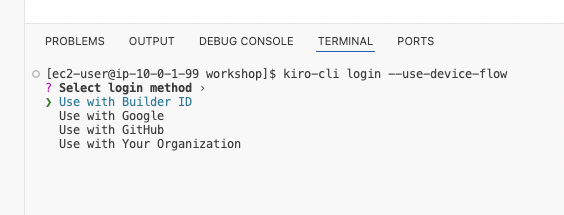
명령을 실행하면 브라우저 인증 링크가 표시됩니다. Use with Builder ID를 선택하여 로그인합니다.
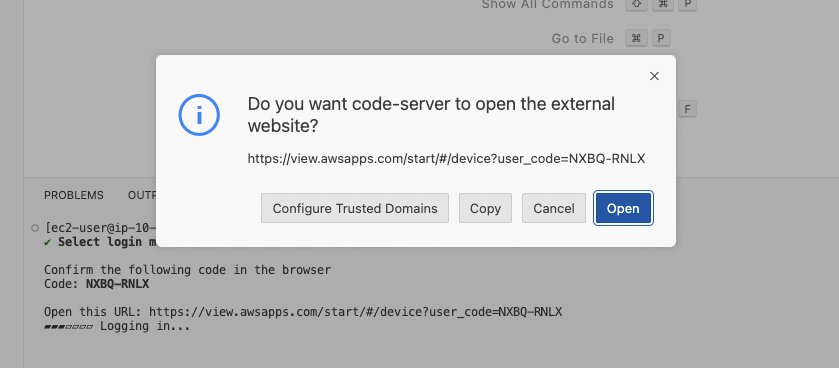
Builder ID로 로그인하세요
로그인 옵션이 나타나면 Use with Builder ID를 선택합니다. AWS IAM Identity Center가 아닌 Builder ID를 사용해야 워크샵 환경에서 정상 동작합니다.
날씨와 이벤트는 external_factors Tool이 제공합니다
실제 기상청 API가 아닌, 워크샵용 Mock Lambda가 날씨 예보/지역 이벤트/공휴일 데이터를 반환합니다. 실무 적용 시에는 이 Lambda를 실제 API를 호출하는 Lambda로 교체하면 됩니다 (Agent 코드 변경 불필요).
현재 Gateway 상태 확인
지금까지 Gateway에 등록한 Target을 정리하면:
Phase 1:  customer-profile, product-search, purchase-history      (3개)
Phase 2: cs-lookup-order, cs-return-policy,
          cs-process-return, cs-delivery-status                   (4개)
추가:     external-factors                                         (1개)
───────────────────────────────────────────────────────────────
Gateway 합계: 8개 Target = 나만의 Agent가 조합할 수 있는 Tool
Gateway의 핵심 가치
Agent 코드를 수정하지 않고 Gateway Target만 추가하면 Agent 기능이 확장됩니다. 이것이 Gateway의 관심사 분리 — Tool 확장과 Agent 코드가 분리되어 있습니다.
1-1. external-factors Target 등록
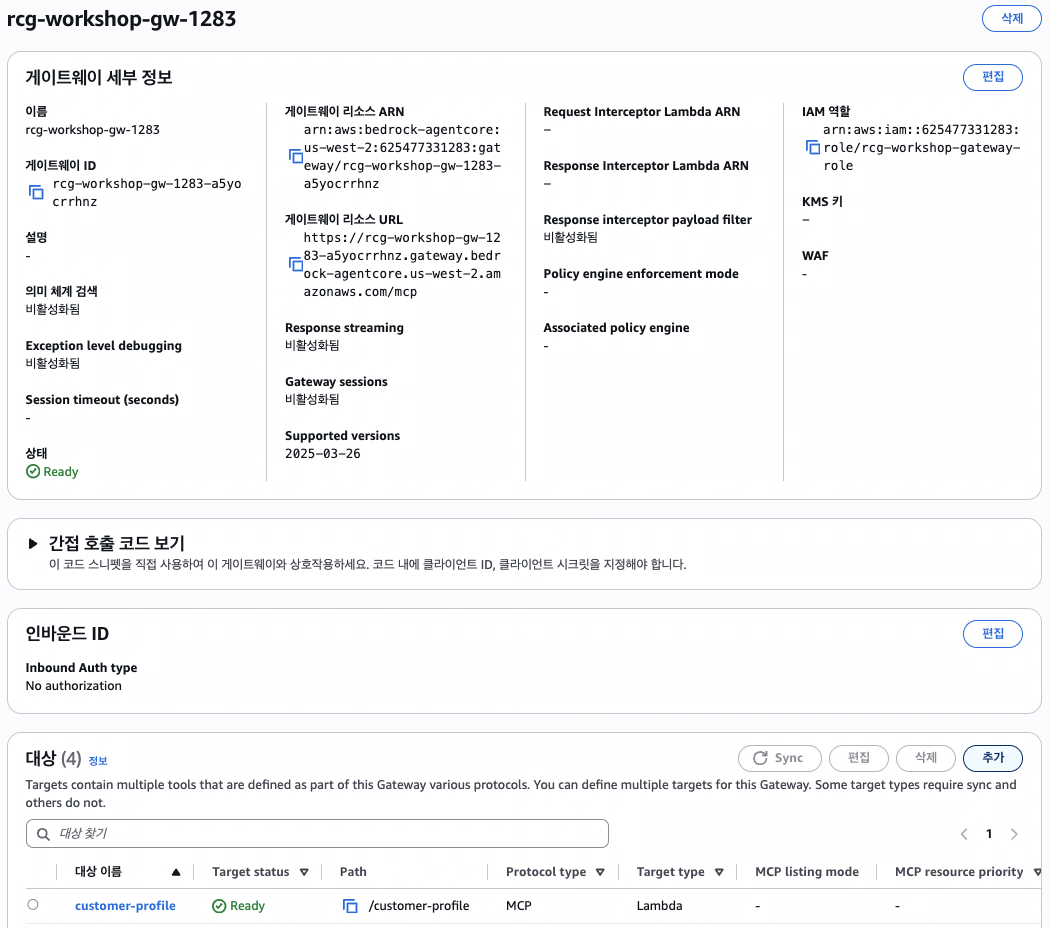
Bedrock AgentCore Gateway 콘솔에서 등록된 Gateway를 클릭합니다.
등록된 rcg-workshop-gw-xxxx의 target에 아래 설정으로 등록합니다: 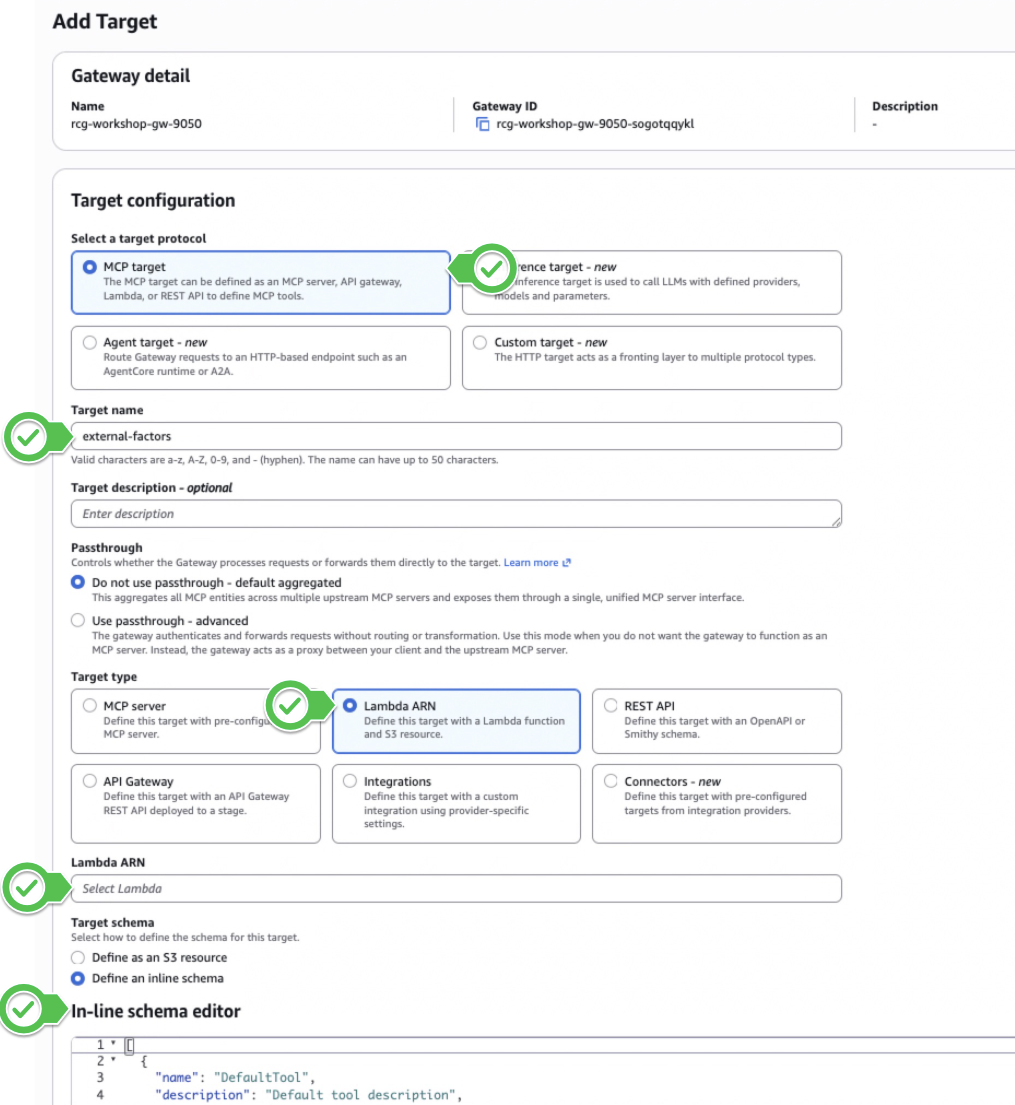
- Target configuration: MCP target
- 대상 이름:
external-factors - 대상 유형: Lambda ARN
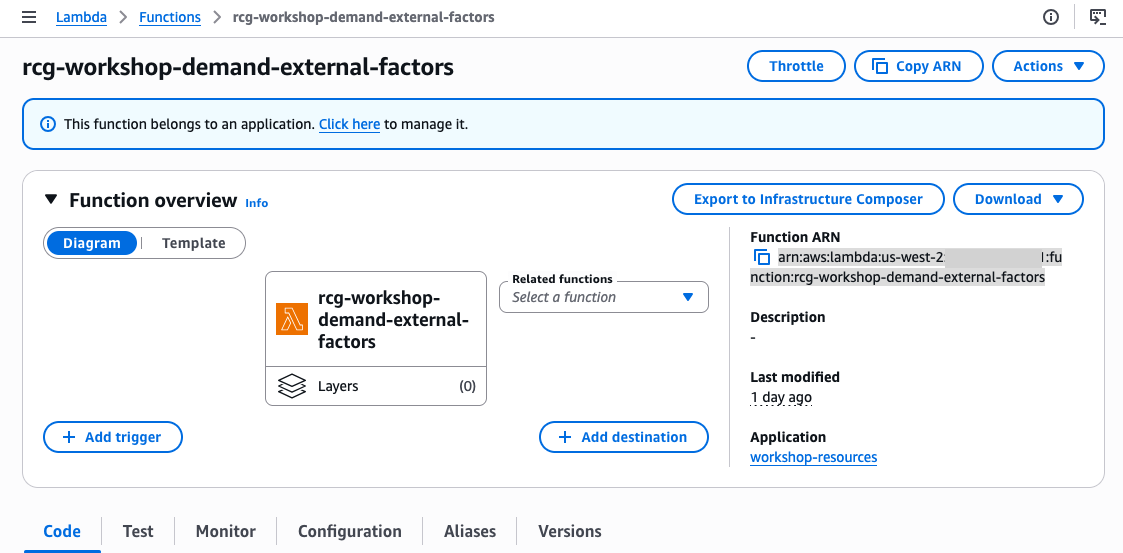
- Lambda ARN: 배포되어 있는
rcg-workshop-demand-external-factors함수의 ARN을 붙여넣습니다(Lambda 콘솔에서 해당 ARN을 찾습니다)
인라인 스키마에 아래 JSON을 넣습니다:
json
{
  "name": "external-factors",
  "description": "매장 운영에 영향을 주는 외부 요인을 조회합니다. 날씨 예보, 지역 이벤트, 공휴일, 프로모션 일정을 포함합니다.",
  "inputSchema": {
    "type": "object",
    "properties": {
      "store_id": {
        "type": "string",
        "description": "매장 ID (예: store-001)"
      },
      "forecast_days": {
        "type": "integer",
        "description": "향후 며칠간의 요인을 조회할지 (기본: 7)"
      }
    },
    "required": ["store_id"]
  }
}
스키마의 description이 Tool 선택을 좌우합니다
Agent는 이 description을 읽고 "날씨 관련 질문에 이 Tool을 쓸지" 판단합니다. Step 2에서 나만의 Tool 조합을 설계할 때도 이 원리를 활용하게 됩니다.
1-2. 결과 확인
등록 후 터미널에서 확인합니다:
bash
aws bedrock-agentcore-control list-gateway-targets \
  --gateway-identifier "$GATEWAY_ID" \
  --query 'items[].name' --output table
✅ 정상 출력 (8개 Target)
----------------------
| ListGatewayTargets |
+--------------------+
|  customer-profile  |
|  product-search    |
|  purchase-history  |
|  cs-lookup-order   |
|  cs-return-policy  |
|  cs-process-return |
|  cs-delivery-status|
|  external-factors  |
+--------------------+external-factors가 목록에 보이면 성공
Status가 CREATING이면 30초 정도 기다린 후 다시 확인하세요.
이해 체크
- [x] 같은 Gateway에 Target을 추가만 하면 Agent가 자동 인식
- [x] Agent는 Tool의 description을 읽고 사용 시점을 판단
- [x]
external_factors로 날씨 예보/지역 이벤트/공휴일을 한 번에 조회 가능
✅ 다음
데이터 재료 준비 완료! → Step 2: 나만의 Agent 설계하기